操作教學
賣貨便訂單匯入教學
檔案點點已經幫你產好了 — 你只要上傳
點點匯出 .xlsm
買/賣家中心
訂單工具 › 訂單匯入
上傳 › 匯入
1
在點點匯出賣貨便 Excel
- 後台進出貨專區,切到 寄件出貨 分頁。
- 點分頁上方的 賣貨便匯出 N(N=待匯出筆數),進入勾選模式。
- 系統已自動預選「可出貨」的卡片;要增減就直接點卡片。
- 按底部的 確認匯出 N 筆。
- 跳出「匯出後要一起標記完成嗎?」→ 選 是,標記已完成 或 否,只匯出。
- 瀏覽器下載
myship_年月日_時分秒.xlsm,這個檔不用打開,直接拿去上傳。
裡面的數字都算好了:運費 38、代收金額(純取貨付款=商品扣促銷後的金額;轉帳/線上付款拋賣貨便=固定代收 20)、同一張單同收件人同門市自動併成一列 — 全部是系統算的,不要自己去改。
同一位客人分兩次下單不會自動併(是兩張獨立訂單),要省那一次運費就先在寄件出貨用強制改單模式把它們併成一箱,再匯出。
同一位客人分兩次下單不會自動併(是兩張獨立訂單),要省那一次運費就先在寄件出貨用強制改單模式把它們併成一箱,再匯出。
兩種「沒被匯出」要注意:
① 缺門市的取貨付款單不會進檔案,匯出後畫面會提示是哪幾位買家,補完門市再匯一次。
② 選「標記已完成」時,未完全到貨的只會完成已到貨的部分,沒到的留在寄件出貨。
① 缺門市的取貨付款單不會進檔案,匯出後畫面會提示是哪幾位買家,補完門市再匯一次。
② 選「標記已完成」時,未完全到貨的只會完成已到貨的部分,沒到的留在寄件出貨。
2
進入賣貨便「買/賣家中心」
- 開 myship.7-11.com.tw 並登入(右上角會出現你的名字)。
- 首頁右側找到 買/賣家中心 那張卡,點 由此進入。
- 第一次進去會跳「賣貨便 交易規範及慎防詐騙提醒」,拉到底按 我知道了 關掉。
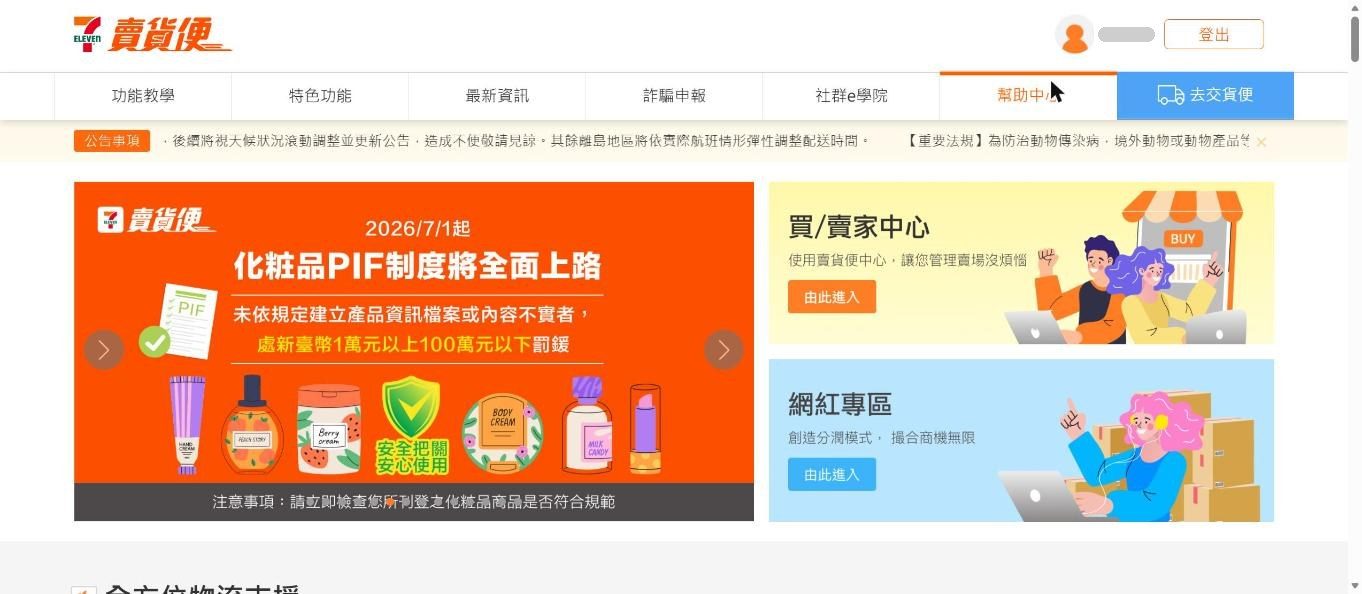
賣貨便首頁 → 右側「買/賣家中心」→ 由此進入
3
訂單工具 → 訂單匯入
- 左側選單點 訂單工具 展開。
- 底下會出現 訂單匯入 / 訂單匯入紀錄 / 訂單合併 三項,點第一項 訂單匯入。
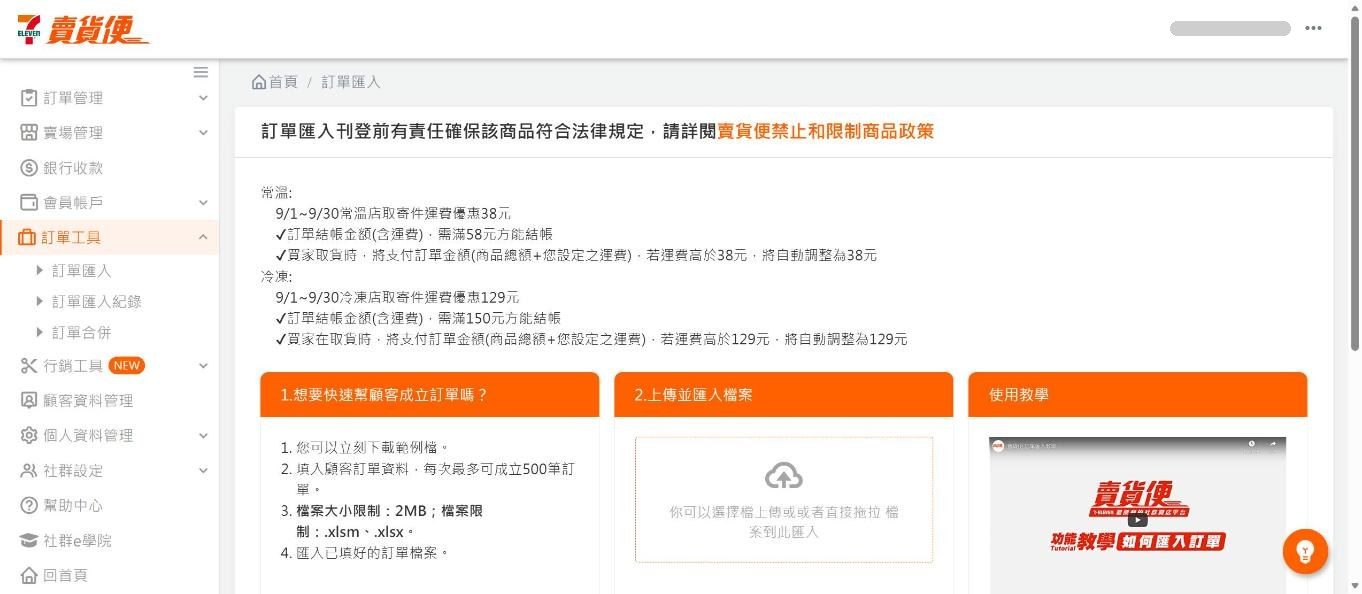
左側「訂單工具」展開後的三個子項目,第一項就是訂單匯入
每次都要走這條路很煩?把
myship.7-11.com.tw/orderimport/import 存成書籤,登入狀態下直接開就是這一頁。
4
上傳檔案並匯入
這頁有兩張卡片,你只會用到右邊那張。
- 左邊「1.想要快速幫顧客成立訂單嗎?」整張跳過 — 那個 下載範例檔 是給沒有系統、要自己一格一格手打的人用的。點點匯出的檔案就是這張範例檔已經填好的版本。
- 看右邊「2.上傳並匯入檔案」:按 請選擇檔案 挑剛下載的
myship_*.xlsm,或直接把檔案拖進那個虛線框。 - 檔名出現後按 匯入,等它跑完。
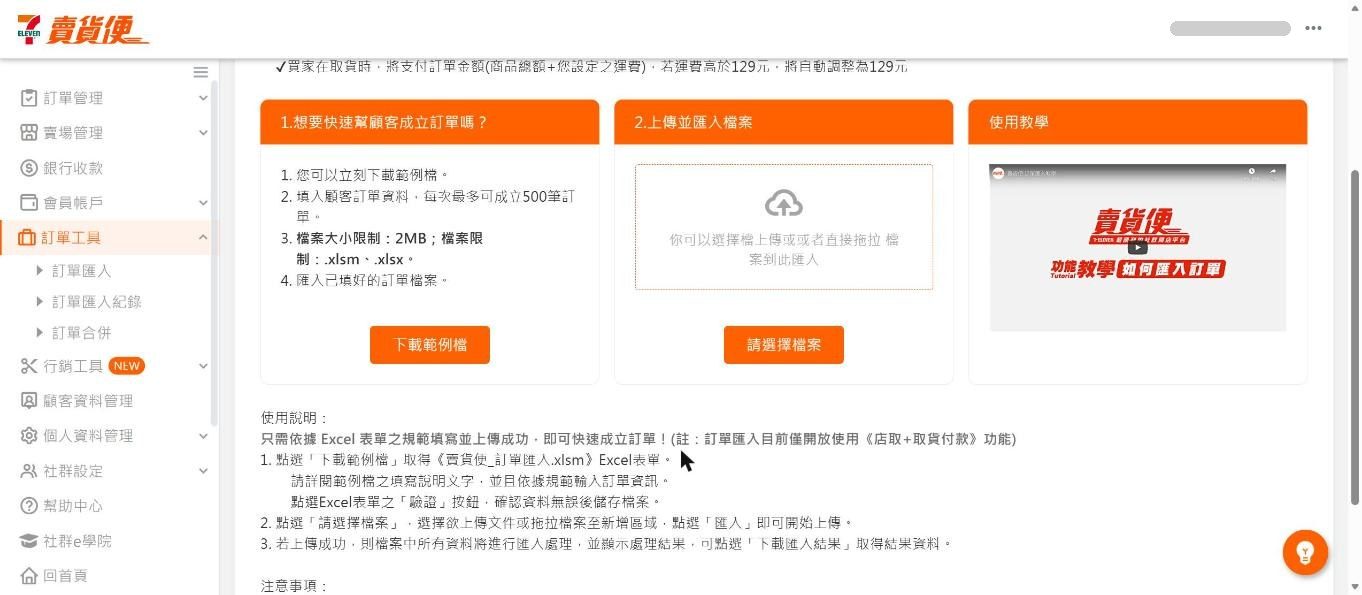
左邊「下載範例檔」不用理它 — 直接用右邊「請選擇檔案」上傳點點匯出的檔
不用開 Excel、不用按檔案裡的「驗證」。那顆驗證鈕是給手打的人檢查自己有沒有填錯用的;點點是照賣貨便的範本格式產檔,直接上傳就好。(也因為這樣,用 iPhone 或 Mac 一樣做得完 — 只是萬一你真的想開起來改內容,那就非得用 Windows 版 Microsoft Excel。)
5
確認匯入結果
- 上傳成功後,畫面會把檔案裡每一筆的處理結果列出來;有需要可按 下載匯入結果 存成檔案。
- 事後要回頭查,走 訂單工具 → 訂單匯入紀錄(一次最多只能查 7 天,日期區間要自己拉)。
- 訂單本身在 訂單管理 → 賣家訂單(賣家訂單查詢及出貨),依 未付款 / 訂單處理中 / 待出貨 / 已寄件 / 買家待取件 / 已取件 分頁看,後續列印、交寄都在這裡。
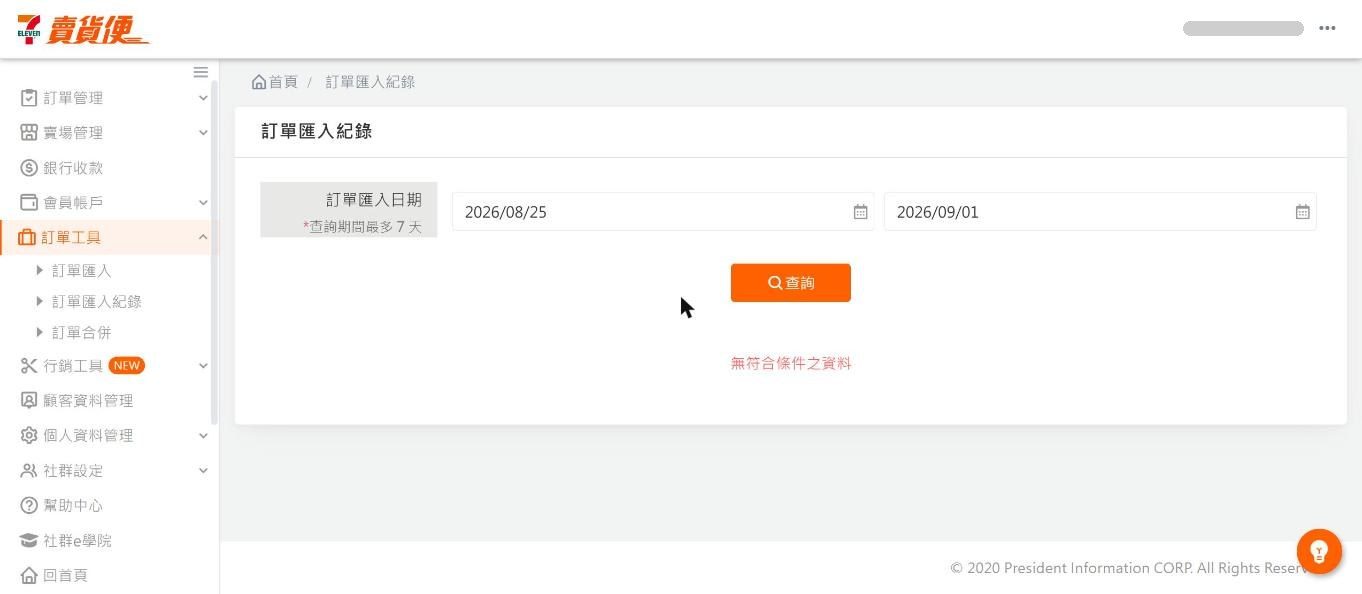
訂單工具 → 訂單匯入紀錄(查詢期間最多 7 天)
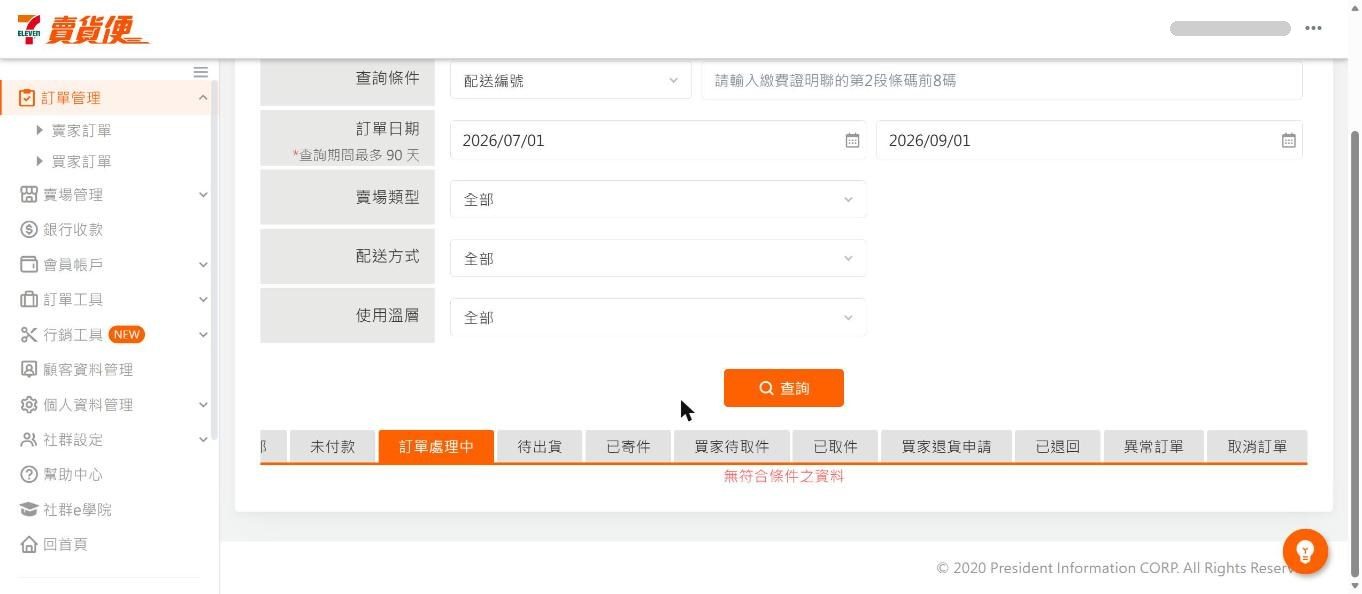
訂單管理 → 賣家訂單:匯入進來的單就分佈在這排狀態分頁裡
!
限制與常見卡關
| 一次最多 500 筆 | 超過就在點點分兩次勾選、分兩次匯出上傳。 |
|---|---|
| 檔案 ≤ 2MB | 限 .xlsm 或 .xlsx;點點匯出的就是 .xlsm。 |
| 只吃「店取+取貨付款」 | 賣貨便的訂單匯入目前只開放這種。點點這邊的賣貨便家族(取貨付款、轉帳拋賣貨便、綠界/LINE Pay 拋賣貨便)都是走店取代收,所以都匯得進去。 |
| 金額要滿 58 元 | 賣貨便規定「訂單結帳金額(含運費)需滿 58 元」=最低代收 20 + 運費 38。這就是為什麼「轉帳拋賣貨便」的客人已經轉帳了,到 7-11 還是要付 58。 |
| 被擋「名稱含有違規字」 | 賣貨便會對商品名稱/備註做違禁字檢核。點點送出的商品名稱固定是「一批商品」、備註只放箱號(例:箱號:82735-234567,回填寄件編號用)與規格代號,所以多半是規格名稱撞到(例:「煙灰色」的「煙」)。改商品規格名只對之後的新訂單有效,已成立的訂單不會跟著改。 |
| 運費會變 | 常溫本島 38 元是活動價,賣貨便會逐月公告;匯入頁最上方寫的就是當期價格。 |
0
前置設定(只做一次)
- 去 myship.7-11.com.tw 免費申請賣家帳號,並在賣貨便後台設好收款銀行帳戶(沒設貨款撥不進來)。點點這邊不需要填任何金鑰或帳密。
- 點點後台 帳號設定 → 付款方式,勾選你要開的賣貨便方式,儲存。
- 勾選後,該列旁邊有一顆齒輪,點開才看得到那個方式的設定:顧客端顯示名稱(改買家看到的字,不影響金流)、賣貨便滿額免運(填 0=關閉)、超商寄件人。設定不會直接展開在下方,找不到欄位就是要點齒輪。
賣貨便物流軸有 4 種付款方式(外加併單子單專用的「賣貨便取貨付款·併單寄送」):賣貨便取貨付款、轉帳拋賣貨便、綠界付款+賣貨便寄件、LINE Pay+賣貨便寄件。差別只在「錢什麼時候收」,出貨端完全一樣,都是本篇這套匯出→匯入。完整比較見付款方式與出貨方式總覽。